Domain fürstuttgart21.de kaufen?
Wir ziehen mit dem Projekt
fürstuttgart21.de um.
Sind Sie am Kauf der Domain
fürstuttgart21.de interessiert?
domain@kv-gmbh.de · 0541-91531010
Domain fürstuttgart21.de kaufen?
Warum funktioniert Snipping Tool nicht?
Warum funktioniert Snipping Tool nicht? Gibt es eine Fehlermeldung, die angezeigt wird? Hast du versucht, das Programm neu zu starten oder deinen Computer neu zu starten? Möglicherweise liegt das Problem an fehlenden Berechtigungen oder an einer beschädigten Datei. Hast du die neueste Version des Snipping Tools installiert? **
Wie installiere ich Snipping Tool?
Um das Snipping Tool auf einem Windows-Computer zu installieren, müssen Sie zuerst sicherstellen, dass es nicht bereits auf Ihrem System vorhanden ist. Geben Sie dazu "Snipping Tool" in die Windows-Suchleiste ein. Wenn es nicht gefunden wird, können Sie es über die Systemsteuerung unter "Programme und Funktionen" installieren. Klicken Sie auf "Windows-Funktionen aktivieren oder deaktivieren" und suchen Sie nach dem Snipping Tool. Aktivieren Sie das Kontrollkästchen neben dem Snipping Tool und klicken Sie auf "OK". Das Snipping Tool sollte nun auf Ihrem Computer installiert sein und kann über die Windows-Suche oder das Startmenü geöffnet werden. **


Ähnliche Suchbegriffe für Snipping
Top-Angebote
Produkte zum Begriff Snipping:
-
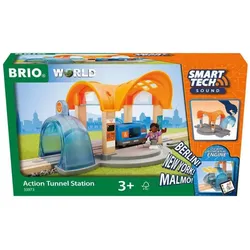
BRIO Smart Tech Sound Bahnhof mit Action Tunnel„Bitte alle einsteigen!“ Der Zug steht abfahrtsbereit am Bahnhof mit Action Tunnel Wenn er zusammen mit der Smart Tech Sound Lok (nicht enthalten) verwendet wird, weist der Bahnhofs Action Tunnel den Zug an, langsamer zu werden und ganz anzuhalten. Die Lichter leuchten auf, wenn der Zug am Bahnhof ankommt und es erklingt ein Bahnhofsgeräusch. Ganz wie in der richtigen Welt. Mit der Smart Tech Sound App kannst du das Bahnhofsgeräusch so ändern, dass es an berühmte Städte wie Berlin, London oder Paris erinnert. Der Zug ist angekommen. Hilf den Passagieren, den Passagierwaggon zu besteigen, und beginne deine Reise in die BRIO World.39,99 €*Versand: 5,99 €Sichere Weiterleitung zum Anbieter
-
Zukunftsorientierte nachhaltige StadtentwicklungZukunftsorientierte nachhaltige Stadtentwicklung , Eine transdisziplinäre Untersuchung am Beispiel eines innerstädtischen Quartiers , Sonstige > Motorkühlung , Erscheinungsjahr: 20231102, Produktform: Kartoniert, Redaktion: Schmeing, Astrid, Seitenzahl/Blattzahl: 255, Keyword: Architektur; Grünflächen; Nachhaltigkeit; Stadt; Stadtentwicklung; Stadtplanung; Stadtumbau; Stadtökologie; Ökologie, Fachschema: Bau / Ökologie~Ökologie / Bauen, Wohnen, Haushalt~Architektur / Bauökologie, Nachhaltigkeit, Grüne Architektur~Stadtplanung~Nachhaltigkeit~Sustainable Development~Umwelt / Schutz, Umweltschutz~Raumplanung, Fachkategorie: Stadtplanung und Architektur~Umweltschutz, Nachhaltigkeit~Raumplanung, Warengruppe: HC/Politikwissenschaft/Soziologie/Populäre Darst., Fachkategorie: Grüne Architektur und grünes Design, Thema: Verstehen, Text Sprache: ger, UNSPSC: 49019900, Warenverzeichnis für die Außenhandelsstatistik: 49019900, Verlag: Oekom Verlag GmbH, Verlag: Oekom Verlag GmbH, Verlag: oekom - Gesellschaft fr kologische Kommunikation mbH, Länge: 233, Breite: 169, Höhe: 15, Gewicht: 498, Produktform: Klappenbroschur, Genre: Sozialwissenschaften/Recht/Wirtschaft, Genre: Sozialwissenschaften/Recht/Wirtschaft, eBook EAN: 9783987263132, Herkunftsland: DEUTSCHLAND (DE), Katalog: deutschsprachige Titel, Katalog: Gesamtkatalog, Katalog: Lagerartikel, Book on Demand, ausgew. Medienartikel, Relevanz: 0030, Tendenz: +1, Unterkatalog: AK, Unterkatalog: Bücher, Unterkatalog: Hardcover, Unterkatalog: Lagerartikel,32,00 €*Versand: 0,00 €Sichere Weiterleitung zum Anbieter
-
SchiLf (Um-)Bauprojekt SchuleDies ist ein Mitschnitt unseres gleichnamigen Live-Webinars. Auf folgende Inhalte dürfen Sie sich freuen:Die Gesellschaft und mit ihr auch die Schule unterliegen einem stetigen Wandel. Auch Schulgebäude müssen mit den sich kontinuierlich verändernden Voraussetzungen Schritt halten, denn nur so können sie allen Beteiligten eine optimale und zeitgemäße Arbeits- und Lernumgebung bieten. Zugleich sollen vorzunehmende Baumaßnahmen nachhaltig und „zeitlos zukunftssicher“ sein. Sie sollen es ermöglichen, auch auf künftige Bedarfe schnell und möglichst unkompliziert reagieren zu können. Da sich jedoch nur erahnen lässt, was die Zukunft mit sich bringen wird, ist es wichtig, dass Schulgebäude über räumliche Flexibilität verfügen. In dieser Onlinefortbildung erfahren Sie, wie ein (Um-)Baukonzept aussehen könnte, wen Sie in die Erarbeitung einbeziehen sollten und wie Sie den Prozess der Umgestaltung in Gang bringen.Wichtige Hinweise zum Datenschutz finden Sie hier.Inhaltliche SchwerpunkteSchulhausgestaltung Schule der Zukunft Kennenlernen von Umbaukonzepten11,99 €*Versand: 0,00 €Sichere Weiterleitung zum Anbieter
-
Vorausschauende Planung von Infrastruktur, Taschenbuch von Niklas Jasper, Duncker & Humblot, 978-3-428-19691-3Vorausschauende Planung Von Infrastruktur, Taschenbuch Von Niklas Jasper, Duncker & Humblot, 978-3-428-19691-3, Seitenanzahl: 37599,90 €*Versand: 0,00 €Sichere Weiterleitung zum Anbieter



-
Wie öffne ich das Snipping Tool?
Um das Snipping Tool zu öffnen, kannst du entweder die Windows-Suche verwenden und nach "Snipping Tool" suchen. Alternativ kannst du auch die Tastenkombination "Windows-Taste + Shift + S" drücken, um das Snipping Tool direkt zu öffnen. Eine weitere Möglichkeit ist, das Snipping Tool über das Startmenü unter "Windows-Zubehör" zu finden und von dort aus zu öffnen. Du kannst auch einen Rechtsklick auf die Taskleiste machen, "Neu" auswählen und dann "Snipping Tool" anklicken, um es zu öffnen. **
-
Wo werden Snipping Tool Bilder gespeichert?
Das Snipping Tool speichert standardmäßig die erstellten Bilder in der Zwischenablage. Wenn du ein Bild mit dem Snipping Tool aufgenommen hast, kannst du es in ein anderes Programm einfügen, z. B. in ein Bildbearbeitungsprogramm oder in ein Textverarbeitungsprogramm. Von dort aus kannst du das Bild dann speichern, wo du möchtest. Es gibt jedoch auch die Möglichkeit, die Einstellungen des Snipping Tools anzupassen, um die Bilder direkt an einem bestimmten Speicherort zu speichern. Hast du diese Einstellungen bereits geändert oder möchtest du wissen, wo die Standard-Speicherort für Snipping Tool Bilder ist? **
-
Wie benutze ich das Snipping Tool?
Um das Snipping Tool zu verwenden, öffne zuerst das Programm auf deinem Computer. Klicke dann auf "Neu" und wähle den Bereich aus, den du erfassen möchtest. Du kannst zwischen verschiedenen Arten von Ausschnitten wählen, z.B. Freihand, Rechteck oder Fenster. Nachdem du den gewünschten Bereich ausgewählt hast, kannst du den Ausschnitt speichern, kopieren oder markieren. Du kannst das Snipping Tool auch verwenden, um Notizen oder Markierungen auf dem Bildschirmausschnitt hinzuzufügen. **
-
Wie funktioniert Snipping Tool Windows 10?
Das Snipping Tool ist ein integriertes Programm in Windows 10, mit dem Benutzer Screenshots erstellen können. Um das Snipping Tool zu verwenden, öffnen Sie es entweder über die Suche in der Taskleiste oder über das Startmenü. Wählen Sie dann die Art des Screenshots aus, den Sie erstellen möchten (Vollbild, rechteckiger Ausschnitt, freie Form oder Fenster). Klicken Sie auf "Neu" und ziehen Sie den Cursor über den Bereich, den Sie erfassen möchten. Anschließend können Sie den Screenshot speichern, kopieren oder bearbeiten. **


Was ist das Snipping Tool 3?
Das Snipping Tool 3 ist ein Bildschirmaufnahmeprogramm, das es Benutzern ermöglicht, Screenshots von ihrem Computerbildschirm zu erstellen. Es bietet verschiedene Aufnahmemodi wie Rechteck, Freiform, Fenster oder Vollbild. Mit dem Snipping Tool 3 können Benutzer ihre Screenshots bearbeiten, markieren und speichern, um sie später zu verwenden. Es ist ein nützliches Werkzeug für Präsentationen, Tutorials oder einfach nur zum Teilen von Bildschirminhalten. **
Wie finde ich das Snipping Tool?
Das Snipping Tool ist eine integrierte Anwendung in Windows-Betriebssystemen, die es Benutzern ermöglicht, Screenshots zu erstellen. Um das Snipping Tool zu finden, können Sie einfach die Windows-Suche verwenden und nach "Snipping Tool" suchen. Alternativ können Sie auch auf das Startmenü klicken, "Alle Apps" auswählen und nach dem Snipping Tool suchen. Eine weitere Möglichkeit besteht darin, die Tastenkombination "Windows-Taste + Shift + S" zu verwenden, um das Snipping Tool schnell zu öffnen. Wenn Sie das Snipping Tool häufig verwenden, können Sie es auch an die Taskleiste oder den Desktop anheften, um einen schnellen Zugriff zu haben. **
Top-Angebote
Produkte zum Begriff Snipping:
-
Brio Smart Tech Sound Bahnhof mit Action TunnelBitte alle einsteigen. Der Zug steht abfahrtsbereit am Bahnhof mit Action Tunnel. Wenn er zusammen mit der Smart Tech Sound Lok (nicht enthalten) verwendet wird, weist der Bahnhofs Action Tunnel den Zug an, langsamer zu werden und ganz anzuhalten. Die Lichter leuchten auf, wenn der Zug am Bahnhof ankommt, und es erklingt ein Bahnhofsgeräusch. Ganz wie in der richtigen Welt.25,90 €*Versand: 3,00 €Sichere Weiterleitung zum Anbieter
-
BRIO Smart Tech Sound Bahnhof mit Action Tunnel„Bitte alle einsteigen!“ Der Zug steht abfahrtsbereit am Bahnhof mit Action Tunnel Wenn er zusammen mit der Smart Tech Sound Lok (nicht enthalten) verwendet wird, weist der Bahnhofs Action Tunnel den Zug an, langsamer zu werden und ganz anzuhalten. Die Lichter leuchten auf, wenn der Zug am Bahnhof ankommt und es erklingt ein Bahnhofsgeräusch. Ganz wie in der richtigen Welt. Mit der Smart Tech Sound App kannst du das Bahnhofsgeräusch so ändern, dass es an berühmte Städte wie Berlin, London oder Paris erinnert. Der Zug ist angekommen. Hilf den Passagieren, den Passagierwaggon zu besteigen, und beginne deine Reise in die BRIO World.39,99 €*Versand: 5,99 €Sichere Weiterleitung zum Anbieter
-
Zukunftsorientierte nachhaltige StadtentwicklungZukunftsorientierte nachhaltige Stadtentwicklung , Eine transdisziplinäre Untersuchung am Beispiel eines innerstädtischen Quartiers , Sonstige > Motorkühlung , Erscheinungsjahr: 20231102, Produktform: Kartoniert, Redaktion: Schmeing, Astrid, Seitenzahl/Blattzahl: 255, Keyword: Architektur; Grünflächen; Nachhaltigkeit; Stadt; Stadtentwicklung; Stadtplanung; Stadtumbau; Stadtökologie; Ökologie, Fachschema: Bau / Ökologie~Ökologie / Bauen, Wohnen, Haushalt~Architektur / Bauökologie, Nachhaltigkeit, Grüne Architektur~Stadtplanung~Nachhaltigkeit~Sustainable Development~Umwelt / Schutz, Umweltschutz~Raumplanung, Fachkategorie: Stadtplanung und Architektur~Umweltschutz, Nachhaltigkeit~Raumplanung, Warengruppe: HC/Politikwissenschaft/Soziologie/Populäre Darst., Fachkategorie: Grüne Architektur und grünes Design, Thema: Verstehen, Text Sprache: ger, UNSPSC: 49019900, Warenverzeichnis für die Außenhandelsstatistik: 49019900, Verlag: Oekom Verlag GmbH, Verlag: Oekom Verlag GmbH, Verlag: oekom - Gesellschaft fr kologische Kommunikation mbH, Länge: 233, Breite: 169, Höhe: 15, Gewicht: 498, Produktform: Klappenbroschur, Genre: Sozialwissenschaften/Recht/Wirtschaft, Genre: Sozialwissenschaften/Recht/Wirtschaft, eBook EAN: 9783987263132, Herkunftsland: DEUTSCHLAND (DE), Katalog: deutschsprachige Titel, Katalog: Gesamtkatalog, Katalog: Lagerartikel, Book on Demand, ausgew. Medienartikel, Relevanz: 0030, Tendenz: +1, Unterkatalog: AK, Unterkatalog: Bücher, Unterkatalog: Hardcover, Unterkatalog: Lagerartikel,32,00 €*Versand: 0,00 €Sichere Weiterleitung zum Anbieter
-
Warum funktioniert Snipping Tool nicht?
Warum funktioniert Snipping Tool nicht? Gibt es eine Fehlermeldung, die angezeigt wird? Hast du versucht, das Programm neu zu starten oder deinen Computer neu zu starten? Möglicherweise liegt das Problem an fehlenden Berechtigungen oder an einer beschädigten Datei. Hast du die neueste Version des Snipping Tools installiert? **
-
Wie installiere ich Snipping Tool?
Um das Snipping Tool auf einem Windows-Computer zu installieren, müssen Sie zuerst sicherstellen, dass es nicht bereits auf Ihrem System vorhanden ist. Geben Sie dazu "Snipping Tool" in die Windows-Suchleiste ein. Wenn es nicht gefunden wird, können Sie es über die Systemsteuerung unter "Programme und Funktionen" installieren. Klicken Sie auf "Windows-Funktionen aktivieren oder deaktivieren" und suchen Sie nach dem Snipping Tool. Aktivieren Sie das Kontrollkästchen neben dem Snipping Tool und klicken Sie auf "OK". Das Snipping Tool sollte nun auf Ihrem Computer installiert sein und kann über die Windows-Suche oder das Startmenü geöffnet werden. **
-
Wie öffne ich das Snipping Tool?
Um das Snipping Tool zu öffnen, kannst du entweder die Windows-Suche verwenden und nach "Snipping Tool" suchen. Alternativ kannst du auch die Tastenkombination "Windows-Taste + Shift + S" drücken, um das Snipping Tool direkt zu öffnen. Eine weitere Möglichkeit ist, das Snipping Tool über das Startmenü unter "Windows-Zubehör" zu finden und von dort aus zu öffnen. Du kannst auch einen Rechtsklick auf die Taskleiste machen, "Neu" auswählen und dann "Snipping Tool" anklicken, um es zu öffnen. **
-
Wo werden Snipping Tool Bilder gespeichert?
Das Snipping Tool speichert standardmäßig die erstellten Bilder in der Zwischenablage. Wenn du ein Bild mit dem Snipping Tool aufgenommen hast, kannst du es in ein anderes Programm einfügen, z. B. in ein Bildbearbeitungsprogramm oder in ein Textverarbeitungsprogramm. Von dort aus kannst du das Bild dann speichern, wo du möchtest. Es gibt jedoch auch die Möglichkeit, die Einstellungen des Snipping Tools anzupassen, um die Bilder direkt an einem bestimmten Speicherort zu speichern. Hast du diese Einstellungen bereits geändert oder möchtest du wissen, wo die Standard-Speicherort für Snipping Tool Bilder ist? **
Ähnliche Suchbegriffe für Snipping
-
SchiLf (Um-)Bauprojekt SchuleDies ist ein Mitschnitt unseres gleichnamigen Live-Webinars. Auf folgende Inhalte dürfen Sie sich freuen:Die Gesellschaft und mit ihr auch die Schule unterliegen einem stetigen Wandel. Auch Schulgebäude müssen mit den sich kontinuierlich verändernden Voraussetzungen Schritt halten, denn nur so können sie allen Beteiligten eine optimale und zeitgemäße Arbeits- und Lernumgebung bieten. Zugleich sollen vorzunehmende Baumaßnahmen nachhaltig und „zeitlos zukunftssicher“ sein. Sie sollen es ermöglichen, auch auf künftige Bedarfe schnell und möglichst unkompliziert reagieren zu können. Da sich jedoch nur erahnen lässt, was die Zukunft mit sich bringen wird, ist es wichtig, dass Schulgebäude über räumliche Flexibilität verfügen. In dieser Onlinefortbildung erfahren Sie, wie ein (Um-)Baukonzept aussehen könnte, wen Sie in die Erarbeitung einbeziehen sollten und wie Sie den Prozess der Umgestaltung in Gang bringen.Wichtige Hinweise zum Datenschutz finden Sie hier.Inhaltliche SchwerpunkteSchulhausgestaltung Schule der Zukunft Kennenlernen von Umbaukonzepten11,99 €*Versand: 0,00 €Sichere Weiterleitung zum Anbieter
-
Vorausschauende Planung von Infrastruktur, Taschenbuch von Niklas Jasper, Duncker & Humblot, 978-3-428-19691-3Vorausschauende Planung Von Infrastruktur, Taschenbuch Von Niklas Jasper, Duncker & Humblot, 978-3-428-19691-3, Seitenanzahl: 37599,90 €*Versand: 0,00 €Sichere Weiterleitung zum Anbieter
-
Zukunft Elektromobilität. Deutschland in Hinblick auf Reichweite, Infrastruktur, Kosten sowie Nachhaltigkeit, Taschenbuch von Henrik Janssen, GRIN,Zukunft Elektromobilität. Deutschland In Hinblick Auf Reichweite, Infrastruktur, Kosten Sowie Nachhaltigkeit, Taschenbuch Von Henrik Janssen, Grin, 978-3-656-45704-6, Seitenanzahl: 5627,95 €*Versand: 0,00 €Sichere Weiterleitung zum Anbieter
-
Servicebasierte Planung und Steuerung der IT-Infrastruktur im Mittelstand, Taschenbuch von Simone Rudolph, Betriebswirtschaftlicher Verlag Gabler,Servicebasierte Planung Und Steuerung Der It-infrastruktur Im Mittelstand, Taschenbuch Von Simone Rudolph, Betriebswirtschaftlicher Verlag Gabler, 978-3-8349-1788-1, Seitenanzahl: 40769,99 €*Versand: 0,00 €Sichere Weiterleitung zum Anbieter
-
Wie benutze ich das Snipping Tool?
Um das Snipping Tool zu verwenden, öffne zuerst das Programm auf deinem Computer. Klicke dann auf "Neu" und wähle den Bereich aus, den du erfassen möchtest. Du kannst zwischen verschiedenen Arten von Ausschnitten wählen, z.B. Freihand, Rechteck oder Fenster. Nachdem du den gewünschten Bereich ausgewählt hast, kannst du den Ausschnitt speichern, kopieren oder markieren. Du kannst das Snipping Tool auch verwenden, um Notizen oder Markierungen auf dem Bildschirmausschnitt hinzuzufügen. **
-
Wie funktioniert Snipping Tool Windows 10?
Das Snipping Tool ist ein integriertes Programm in Windows 10, mit dem Benutzer Screenshots erstellen können. Um das Snipping Tool zu verwenden, öffnen Sie es entweder über die Suche in der Taskleiste oder über das Startmenü. Wählen Sie dann die Art des Screenshots aus, den Sie erstellen möchten (Vollbild, rechteckiger Ausschnitt, freie Form oder Fenster). Klicken Sie auf "Neu" und ziehen Sie den Cursor über den Bereich, den Sie erfassen möchten. Anschließend können Sie den Screenshot speichern, kopieren oder bearbeiten. **
-
Was ist das Snipping Tool 3?
Das Snipping Tool 3 ist ein Bildschirmaufnahmeprogramm, das es Benutzern ermöglicht, Screenshots von ihrem Computerbildschirm zu erstellen. Es bietet verschiedene Aufnahmemodi wie Rechteck, Freiform, Fenster oder Vollbild. Mit dem Snipping Tool 3 können Benutzer ihre Screenshots bearbeiten, markieren und speichern, um sie später zu verwenden. Es ist ein nützliches Werkzeug für Präsentationen, Tutorials oder einfach nur zum Teilen von Bildschirminhalten. **
-
Wie finde ich das Snipping Tool?
Das Snipping Tool ist eine integrierte Anwendung in Windows-Betriebssystemen, die es Benutzern ermöglicht, Screenshots zu erstellen. Um das Snipping Tool zu finden, können Sie einfach die Windows-Suche verwenden und nach "Snipping Tool" suchen. Alternativ können Sie auch auf das Startmenü klicken, "Alle Apps" auswählen und nach dem Snipping Tool suchen. Eine weitere Möglichkeit besteht darin, die Tastenkombination "Windows-Taste + Shift + S" zu verwenden, um das Snipping Tool schnell zu öffnen. Wenn Sie das Snipping Tool häufig verwenden, können Sie es auch an die Taskleiste oder den Desktop anheften, um einen schnellen Zugriff zu haben. **
* Alle Preise verstehen sich inklusive der gesetzlichen Mehrwertsteuer und ggf. zuzüglich Versandkosten. Die Angebotsinformationen basieren auf den Angaben des jeweiligen Shops und werden über automatisierte Prozesse aktualisiert. Eine Aktualisierung in Echtzeit findet nicht statt, so dass es im Einzelfall zu Abweichungen kommen kann. ** Hinweis: Teile dieses Inhalts wurden von KI erstellt.